Shadowrocketを購入する前に、App Storeの製品ページを開き、開発者名「Shadow Launch Technology Limited」、白地に青紫の線で描かれたロケットのアイコン、アプリID「932747118」を確認しましょう。初めて購入する方、再インストールする方、検索結果に不安がある方に向けて、確認手順を説明します。3項目を照合したら、価格・互換性・購入に使用するアカウントも確認してください。検索順位や名前の類似だけで判断して購入しないようにしましょう。
1. 検索順位ではなく、製品情報で確認する
App StoreでShadowrocketを検索するとき、検索語はアプリを探すためのものであり、製品を特定する証明にはなりません。同じ単語を含む名前、ロケットをあしらったアイコン、検索結果の上位表示だけでは、目的のアプリだとは判断できません。製品ページを開き、開発者情報と製品リンクを確認してください。検索結果のカードに表示されていない情報を、途中で切れた文字から推測しないようにしましょう。
Shadowrocketを入手できるのはApp Storeのみです。買い切りのクローズドソースアプリで、購入前に次の3項目を確認できます。開発者名、アイコン、アプリIDは、それぞれ開発元、ビジュアル上の識別情報、ストア上の製品を示します。アプリIDは閲覧中の製品を特定するもので、端末の接続状態を判定するものではありません。
3項目すべて一致してから購入
1項目でも一致しない場合は、購入を中断して目的の製品ページを開き直してください。名前が似ていること、説明文にプロキシ関連の用語があること、価格が近いことを照合の代わりにしないでください。
2. 開発者名・公式アイコン・アプリIDの確認場所
まず開発者の正式な英語名Shadow Launch Technology Limitedを確認します。製品ページで開発者情報を確認し、必要に応じて下へスクロールして、情報欄にある提供元や販売元の表示も確認してください。項目名はApp Storeの表示言語によって異なることがあります。アプリの説明文に記載されたブランド名を、App Storeが表示する開発元情報と混同しないようにしましょう。
次に公式アイコンを確認します。Shadowrocketのアイコンは、白地に青紫の線で描かれたロケットです。下の画像は本サイトで使用している公式アイコンです。ロケットの有無だけでなく、背景、線の色、全体のシルエットを照合してください。アイコンは補助的な識別情報のため、開発者名とアプリIDもあわせて確認しましょう。
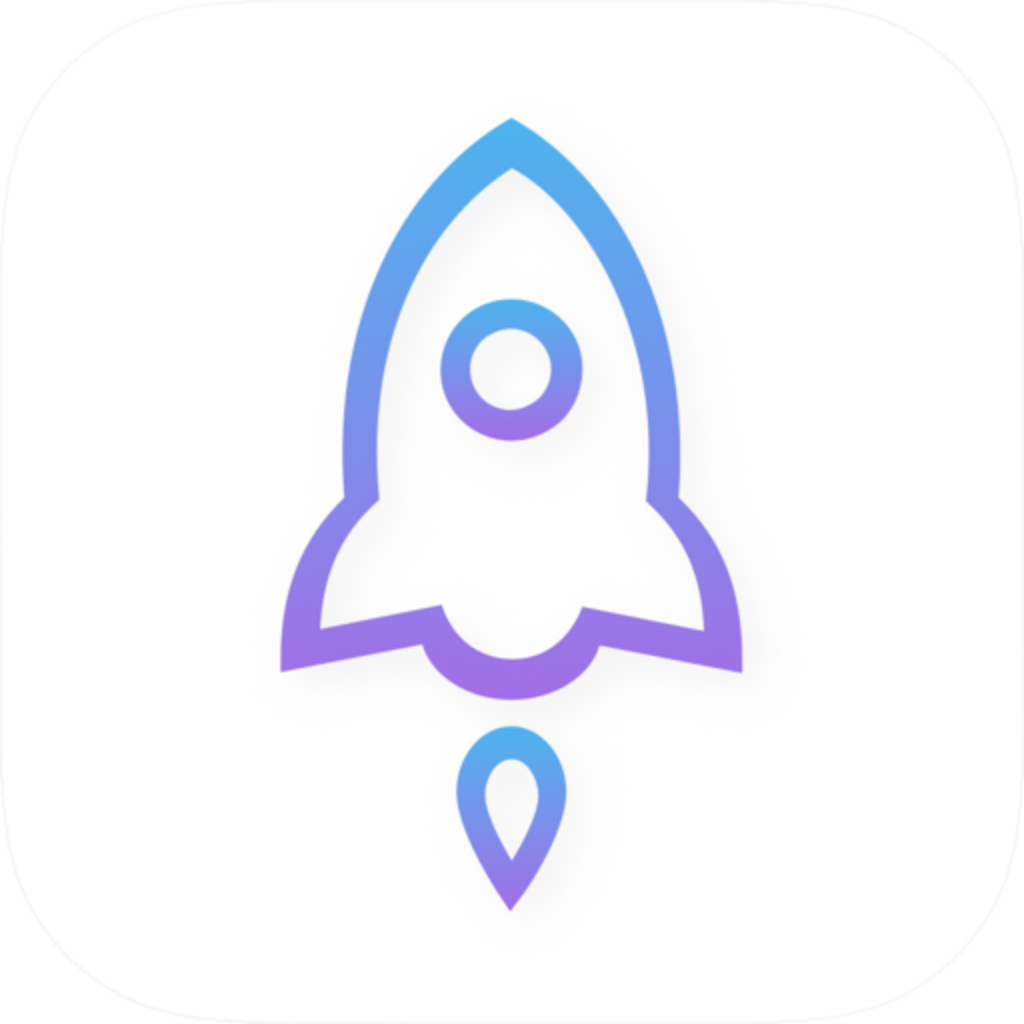
最後にアプリIDを確認します。目的の製品リンクはhttps://apps.apple.com/jp/app/shadowrocket/id932747118で、id932747118が該当するストア項目を示します。リンク内の地域部分や読みやすい製品名はアプリIDではありません。別の経路からページを開いた場合も、この数字が一致するかを優先して確認してください。URLが正しくても、現在のアカウントで購入できるとは限りません。App Storeのページに表示される案内も確認しましょう。
| 確認項目 | 正しい情報 | 確認方法 |
|---|---|---|
| 開発者 | Shadow Launch Technology Limited | 製品の詳細ページを開き、検索結果の概要だけでなく、開発者名と情報欄を確認します。 |
| 公式アイコン | 白地に青紫の線で描かれたロケット | この記事の公式アイコンと照合します。ロケットのモチーフだけで判断しないでください。 |
| アプリID | id932747118 | 製品ページの共有機能でリンクをコピーし、URL内の数字を確認します。 |
3. 検索から購入までの4ステップ
以下では主にiPhone・iPadのApp Storeを想定しています。ボタンの表示はシステム言語や購入状況によって異なる場合があります。価格、再ダウンロードのボタン、開くボタンはそれぞれ異なる状態を示すため、見た目だけで製品を特定しないでください。確認のために、自分の接続設定やサブスクリプション情報を提示する必要はありません。
-
詳細ページを開く
App StoreでSearch(検索)を開き、「Shadowrocket」と正式名称を入力して、候補の製品詳細ページを開きます。検索結果から判別しにくい場合は、まず本サイトの正規版確認ページを開き、そこから指定のApp Store製品ページへ移動してください。
-
開発元を確認
詳細ページで製品名「Shadowrocket」、開発者名「Shadow Launch Technology Limited」、公式アイコンを確認します。ひとつでも一致しない場合は、検索に戻り、購入を続けないでください。
-
リンクをコピー
製品ページでShare(共有)→ Copy Link(リンクをコピー)を開き、URLをテキストとして確認できる場所に貼り付けます。
id932747118が含まれていることを確認してください。製品リンクだけを確認し、自分のサブスクリプションリンクやアカウント情報は貼り付けないでください。 -
購入を確認
現在の価格、Compatibility(互換性)、ページ上の案内を確認し、App Storeでの購入に使用するAppleアカウントを確かめてから購入または再ダウンロードします。取引完了後は同じ製品ページからアプリを開き、検索結果に戻って選び直さないようにしましょう。
4. 購入前にクライアント・互換性・接続設定を確認
クライアントの買い切り購入 ≠ 接続サービスの利用プラン。Shadowrocketを購入するとクライアントを利用できますが、接続サービスが付属するわけではありません。接続するには、利用者自身が用意したサービスとサブスクリプションが必要です。製品の確認、クライアントの購入、設定の有効性はそれぞれ別の問題であり、互いに代わりにはなりません。
Shadowrocketは主にiPhone・iPadで利用します。Mac、Apple TV、Apple Visionへの対応状況も、同じApp Store製品ページの互換性欄で確認できます。各デバイスのシステム要件と購入に関する適用条件は、App Storeページの表示をご確認ください。ウェブページを開けるというだけで、アプリの動作条件を満たしていると判断しないでください。
- 購入前:利用する端末の互換性、ストアの地域、支払いに関する案内を確認してから購入してください。買い切りであっても、すべてのアカウント・地域・端末で自動的に利用できるわけではありません。
- 再インストール前:購入時と同じアカウントを現在使用しているか確認し、App Storeの購入済み項目または製品ページの状態を確認します。問題の確認のために、既存のアプリを先に削除する必要はありません。
- 接続を始める前:自分がすでに用意し、利用を許可されている設定を準備してください。App Storeの注文情報をHomeの接続パラメータに入力したり、製品確認を他人に依頼するためにサブスクリプション情報を送ったりしないでください。
- エラーが発生した場合:エラーがApp Storeでの購入、アプリの起動、ネットワーク接続のどこで発生しているかを切り分けます。支払いに失敗した場合はアカウントとストアの案内を確認し、Global Routingの変更で対処しないでください。
5. インストール後の画面を確認する:接続結果で正規版を判断しない
初回起動後、Home(ホーム)、Config(設定ファイル)、Settings(設定)はそれぞれ接続管理、設定ファイル管理、アプリ設定に使用します。画面構成は以降の手順を理解する助けになりますが、App Storeでの製品確認に代わるものではありません。ウェブサイトにアクセスできるかどうかから、正しい製品を購入したかを判断することもできません。接続できない場合は、既存の設定、ローカルネットワーク、ルールが原因のこともあります。
Home → Global Routing(グローバルルーティング)を例に、以下ではShadowrocketにある一般的な3つの選択肢の用途だけを比較します。「正しいアプリの購入」と「適切なルーティング設定の選択」を切り分けるための説明です。Global RoutingにはScene(シーン)に関する選択肢もあります。実際に利用できる項目はアプリ上の表示をご確認ください。初期値も現在のアプリの表示に従い、インストールのたびに同じ値になるとは限りません。
Config(設定)
おすすめ現在有効な設定のルールに従ってリクエストの処理方法を決めます。「その他のリクエストはすべて直接接続」とは限りません。先行するルールに一致しないリクエストは、FINALなどの最終ポリシーも確認してください。設定内容を確認したうえで、日常利用に選ぶ方法です。
向いているケース:有効なルール設定があり、ルールに従って通信を振り分けたい場合。
Proxy(プロキシ)
アプリが処理するリクエストをプロキシ経由でルーティングします。一時的な切り替えはルール選択の切り分けに使えますが、誤ったサーバーアドレスや認証情報を修正するものではなく、App Store上の製品を特定する方法でもありません。
向いているケース:利用可能な設定があり、ルールの問題を一時的に切り分けたい場合。
Direct(直接接続)
アプリが処理するリクエストを直接接続でルーティングします。購入の確認やアカウントの復元を行う機能ではありません。選択後に接続状況が変わっても、ネットワーク経路を調べる手がかりにしかなりません。
向いているケース:プロキシを経由せず、直接接続時のネットワーク状況を確認したい場合。
Settings → On Demand(オンデマンド接続)では、条件に応じて接続を開始する動作を設定します。購入を自動で完了したり、設定を自動で取得したりする機能ではありません。初期状態はアプリ上の表示をご確認ください。初回確認や基本的な接続テストの間は現在の設定を維持して状態を記録し、手動接続と既存の設定が使えることを確認してから、必要に応じて変更することをおすすめします。
6. 検索・再ダウンロード・購入後によくある質問
次のような場合は、まず現在の製品ページとエラーメッセージを残し、状況に応じて確認してください。異なる検索結果を次々に開いて購入を試みないでください。製品、アカウント、取引の状態が混同され、確認に手間がかかることがあります。
名前が完全に同じでも、アプリIDの確認は必要ですか?
必要です。詳細ページを開いて開発者名を確認し、Share → Copy LinkからURL内のid932747118を確認してください。名前は候補を探すためのもので、アプリIDはストア項目を特定するためのものです。役割が異なるため、名前やアイコンだけで購入を判断しないでください。
Shadowrocketが検索結果に出ません。名前が変わったのでしょうか?
検索結果が出ないことだけで判断しないでください。まず本サイトの正規版確認ページから指定の製品ページを開き、App Storeに表示される地域や提供状況の案内を確認します。次に、購入アカウントのストア地域、端末のコンテンツ年齢制限、アカウントの状態を確認してください。案内を回避するために、事実と異なるアカウント情報を入力しないでください。
以前購入したのに、価格が表示されるのはなぜですか?
まずアプリIDを照合し、現在App Storeで使用しているアカウントが購入時と同じか確認したうえで、そのアカウントの購入履歴または購入済み項目を確認してください。価格ボタンだけでは、以前の取引が無効になったとは判断できません。購入履歴とページの状態を確かめる前に、慌てて再購入しないでください。
インストールできましたが接続できません。違うアプリを買ったのでしょうか?
まずApp Storeに戻り、3項目の製品情報を照合してください。問題がないと確認できたら、接続の問題を分けて調べます。Homeにある既存の設定が完全か、Global Routingの現在の選択肢、ローカルネットワークの状態を確認してください。クライアントを購入しても利用可能な設定が自動生成されるわけではなく、ルーティングの選択肢を変更しても不足している認証情報は補われません。
確認後に製品ページを再度開く場合も、同じ3項目を照合できます。Shadowrocket、Shadow Launch Technology Limited、id932747118です。別の項目を購入した可能性がある場合は、まずApp Storeの購入履歴で実際のアプリ名と取引情報を確認し、Appleが提供する取引手続きの窓口から対応してください。接続設定が使えるかどうかを、購入した製品の判断材料にしないでください。