DEVELOPER
デベロッパ名を確認する
Shadow Launch Technology Limited
App Storeの製品ページでデベロッパまたは販売元の情報を確認し、上記の名称と完全に一致するか照合してください。名前が似ている、単語が一つ抜けている、異なる組織名が表示されている場合は、アプリ名が同じでも同一製品とは判断できません。リストに情報がすべて表示されない場合は、詳細ページを開いて確認してください。
APP STORE / PURCHASE REFERENCE
有料アプリ・買い切りです。App Store限定で配信されています。
価格、互換性、購入条件はApp Storeの製品ページをご確認ください。
このページでは、Shadowrocketの正規購入とインストール方法を説明します。まずアカウントのストア地域を確認し、次に製品情報を照合してから、購入または購入済みアプリの復元を行ってください。アプリの買い切り ≠ 接続サービスの利用料です。利用するには、ご自身のサブスクリプションまたはサーバー情報が必要です。
01 / STOREFRONT
中国本土のApp Storeでは本アプリを入手できません。Shadowrocketを表示できるかどうかは、App Storeでの購入に使うApple IDの国または地域によって決まり、端末の現在地、表示言語、このページの言語とは関係ありません。製品ページを直接開いて「お住まいの地域ではご利用いただけません」と表示された場合は、検索結果だけでアプリを判断せず、まずアカウント情報を確認してください。
このページのボタンから、Shadowrocketの米国ストアの製品ページを開けます。App Storeでは、現在のアカウントに応じたストア情報や提供状況が表示される場合があります。リンク内のストア地域のパスによって、アカウントの地域が変更されるわけではなく、現在のアカウントで必ず購入できるという意味でもありません。最終的には、端末に表示されるストアページをご確認ください。
地域を変更する際は、アカウント残高、利用中のサブスクリプション、支払い方法、ファミリー共有の条件などが影響する場合があります。変更できるかどうかはアカウント内の案内をご確認ください。条件をよく確認してから判断し、地域変更をアカウント要件の回避手段として扱わないでください。
02 / IDENTITY CHECK
アプリ名は検索の手がかりです。デベロッパ、公式アイコン、アプリIDをすべて照合してください。
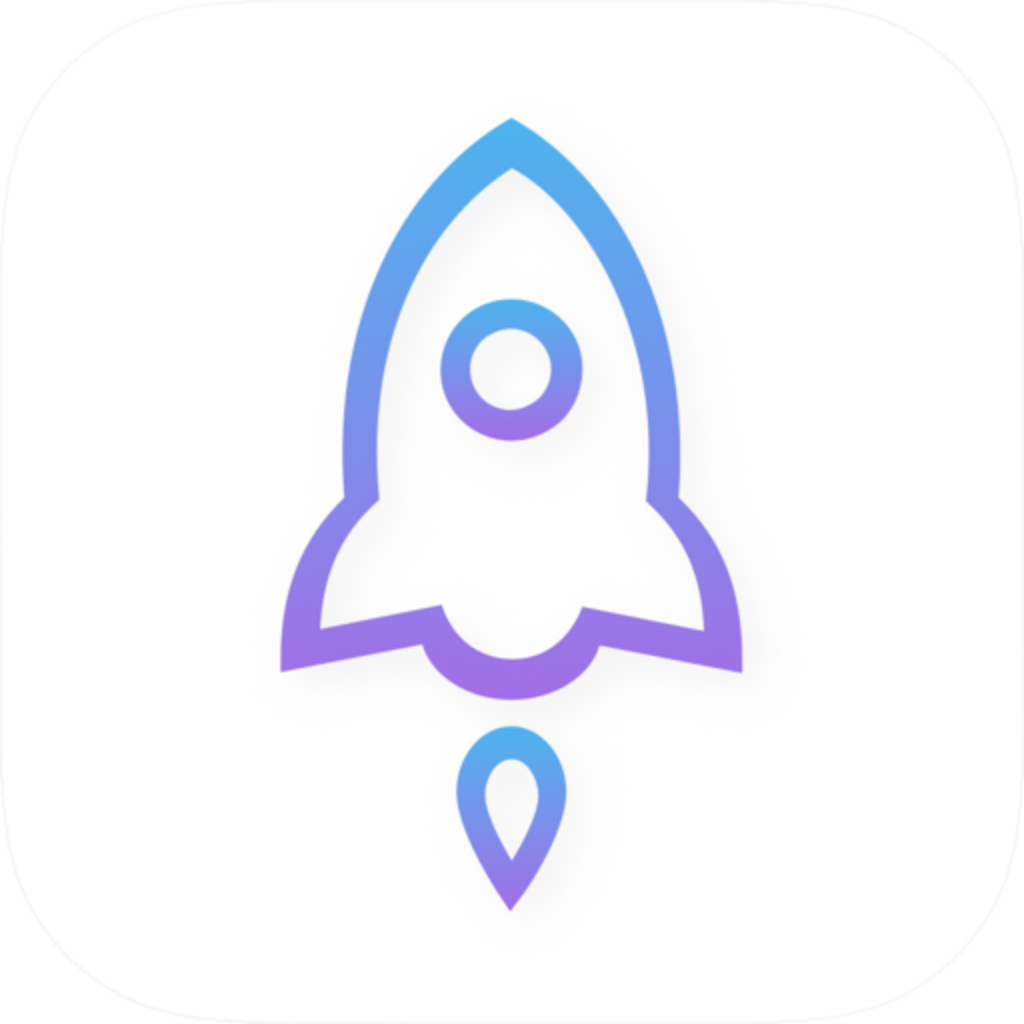
中国語圏ではShadowrocketを別名で呼ぶことがありますが、別名や検索キーワード、似た名称だけで購入を判断しないでください。検索結果には名称やアイコンが似たアプリが表示されることがあります。リストの先頭だけで決めず、各アプリの製品ページを開いて確認してください。
DEVELOPER
Shadow Launch Technology Limited
App Storeの製品ページでデベロッパまたは販売元の情報を確認し、上記の名称と完全に一致するか照合してください。名前が似ている、単語が一つ抜けている、異なる組織名が表示されている場合は、アプリ名が同じでも同一製品とは判断できません。リストに情報がすべて表示されない場合は、詳細ページを開いて確認してください。
ARTWORK
公式アイコンは、白地に青紫の輪郭で描かれたロケットです。このページに掲載している公式アイコンと一致するか確認してください。アイコンは目視で確認しやすい情報の一つですが、デベロッパ名とアプリIDもあわせて照合してください。宣伝画像、検索結果の概要、名称に含まれる「公式」という文字だけで、製品ページの確認を省略しないでください。
APP ID
932747118
このページのApp Storeリンク先には、id932747118が含まれています。リンクを確認するには、製品ページの共有リンクを開き、アプリIDが含まれているか確認してください。ストア地域のパスやタイトルによって表示形式が変わることがありますが、アプリIDはこのページで製品を特定するための固定識別子です。
3項目を確認したら、現在の価格、互換性、購入確認画面を確認してください。支払いの前に購入に使うアカウントも確認しておくと、後で別のアカウントから購入履歴を探すことを防げます。正規アプリかどうかと、接続設定が有効かどうかは別の問題です。製品ページを正しく特定できても、接続にはご自身のサーバー情報、設定内容、利用時のネットワーク環境が必要です。
開いたページが上記3項目と一致しない場合は、このページのApp Storeリンクから開き直して確認してください。価格の高低、通称がタイトルに含まれるか、検索結果の表示順は、製品の確認に代わるものではありません。確認方法の詳細はApp Storeで同名アプリを見分ける方法をご覧ください。
03 / IPHONE
まずApp Storeで購入し、その後アプリ内の接続設定を行います。
製品ページの互換性情報を開き、お使いのiPhoneが要件を満たしているか確認してください。システム要件はApp Storeの製品ページをご確認ください。古い記事に記載された数値だけでインストール可否を判断しないでください。システムまたは端末が非対応と表示された場合は、端末のシステム情報を確認し、システムから提示される更新方法に従ってください。
初めて購入する場合は、価格と支払いに使うアカウントを確認してから、App Storeの案内に従って認証してください。購入後、端末にアプリが表示されるまで待ちます。進行が止まった場合は、まずストアの案内、空き容量、ネットワークを確認してください。購入の確定とアプリのインストール完了は別の状態です。それぞれを確認してください。
インストールが完了したら、Homeを開いてリストを確認できます。アプリを新規インストールしただけでは、接続情報は設定されていません。ご自身のサブスクリプションを読み込むか、Add Serverに既存のサーバー情報を入力してください。アドレス、ポート、プロトコル、認証情報を確認し、アプリが起動しただけで設定が完了したと判断しないでください。
初回接続時に、VPN構成の追加を許可するようシステムから求められる場合があります。この確認は端末上でネットワーク構成を作成するための許可であり、アプリの再購入やサーバー情報の自動生成を意味するものではありません。Shadowrocketでご自身が開始した操作だと確認してから、システムの案内に従って認証してください。操作の出所が不明な場合は、いったんキャンセルして確認してください。
許可した後はアプリに戻り、選択中の接続先とGlobal Routingを確認します。ルールによる振り分けはConfig、プロキシ接続はProxy、直接接続はDirectに対応します。使用する設定に合わせて選択してください。ルールの内容を確認せずに複数の項目を続けて変更すると、問題発生時に原因を特定しにくくなります。
このページでは購入とインストールを説明しています。設定の読み込みと接続確認の手順はShadowrocketの使い方ガイドをご覧ください。購入済みか確認するには、App Storeのアカウント画面で購入済み項目を確認できます。この購入履歴はアプリ内のサーバーリストとは別に管理されているため、サーバー項目を削除してもアカウントの購入履歴は削除されません。
04 / IPAD & COMPATIBILITY
購入したアカウントで再ダウンロードできるか確認し、端末ごとに利用する設定を確認してください。
ShadowrocketはiPhoneとiPadに対応しています。同じApple IDで購入済みであれば、要件を満たす別の端末にもApp Storeから再ダウンロードできます。「メディアと購入」で購入時と同じアカウントを使用していることを確認してから、購入済み項目を探してください。システム要件とユニバーサル購入の適用条件は、App Storeの製品ページをご確認ください。
iPadは画面が大きいため、リストや詳細の表示方法がiPhoneと異なることがあり、ボタンの位置もアプリやシステムの画面に応じて変わる場合があります。古い画像の画面座標だけに頼らず、Home、Config、Settingsなどの表示名を目印に操作してください。購入対象とアプリIDは、どちらの端末でも同じです。
購入済みのアプリを再入手できても、設定、サブスクリプション、ルールのすべてが同期済みとは限りません。インストール後は、Homeにご自身の接続先があるか、Configに使用する設定ファイルがあるかを確認してください。同期機能を使用している場合も、別の端末にすべての状態が複製されたと決めつけず、実際の結果を確認してください。
05 / PURCHASE HISTORY
まず購入済みアプリを復元し、その後ご自身のサブスクリプション、サーバー情報、ルールを復元します。
そのアカウントでアプリを再ダウンロードできる状態であれば、通常は購入時のアカウントで再度支払う必要はありません。製品ページに価格が表示されても、すぐに購入を確定せず、アカウントと購入履歴が一致しているか確認してください。
App Storeにはアプリの購入資格が記録されます。サブスクリプションのURL、サーバーのパスワード、ルールファイル、一部のアプリ設定は別の種類のデータです。アプリを復元した後にリストが空でも、購入に失敗したとは限らず、再購入も不要です。元の設定を保存した場所に戻り、端末の移行や同期によって復元されたデータを確認してください。
端末を変更する前に、元の設定情報に引き続きアクセスできることを確認してください。サブスクリプションのURLや認証情報は機密情報です。保存や移行の際に、完全なURL、パスワード、QRコードを公開しないよう注意してください。接続情報が無効になっている場合は、ご自身のサービス提供元に確認してください。アプリを再インストールしても、接続情報の有効期限は復元されません。
まず購入時に使用したアカウントを確認し、そのアカウントの購入履歴と非表示の購入済み項目を調べてください。端末のiCloudアカウントと「メディアと購入」に使うアカウントは異なる場合があります。設定画面上部の名前だけで確認を終えないでください。支払い履歴があるのにアプリが見つからない場合は、アカウント内の注文情報を保管し、Appleアカウントの購入に関する問題の案内から確認を続けてください。
ストア地域が変わると、製品の表示や再ダウンロードに影響する場合があります。ファミリー共有が利用できるかどうかは、現在のApp Store製品ページとファミリー購入設定をご確認ください。個人アカウントの購入履歴が、すべての家族の購入資格になるわけではありません。個人での復元でもファミリー購入の確認でも、まず適用条件を確かめてから端末で操作してください。
06 / PURCHASE BOUNDARY
買い切りで利用できるのはアプリです。接続サービスは別途管理されます。
Shadowrocketはクローズドソースの商用アプリです。購入後はアプリが提供する設定機能や接続機能を利用できますが、購入にサーバー、サブスクリプションURL、接続サービスの利用期間は含まれません。このサイトではノードやサブスクリプションを提供・販売しておらず、サービス提供元の推奨も行っていません。ご自身のサブスクリプションまたはサーバー情報をお持ちであることを前提に説明しています。
そのため、App Storeでの購入が完了したかどうかと、接続できるかどうかは分けて確認してください。アプリが起動し、購入履歴があれば、クライアントの入手に関する記録は確認できます。接続できない場合は、ご自身の設定、認証情報、サービスの有効性、ネットワーク環境を確認してください。逆に、有効なサブスクリプションがあっても、App Storeでのアプリ購入に代わるものではありません。
アプリのアップデートはApp Storeから行います。自動アップデートは、端末のApp Store設定や利用時の条件によって異なります。必要に応じて、ストアのアカウント画面で保留中のアップデートを確認してください。アプリのアップデートとサブスクリプションの更新も別の操作です。前者はアプリを更新し、後者はご自身の接続情報を更新します。互いに代用することはできません。
PURCHASE / QUESTIONS
ストア、アカウント、端末、設定の4段階に分けて問題を確認します。
まず、Apple IDに設定されている国または地域を確認してください。中国本土のApp Storeでは本アプリを入手できません。ページの表示言語や端末の現在地で、アカウントのストア地域が決まるわけではありません。利用中のストアで提供されている場合は、スクリーンタイムのコンテンツ制限とアカウントの状態を確認し、このページの製品リンクからもご確認ください。
App Storeの表示、アカウントの支払い状況、端末の空き容量、ネットワークの順に確認し、製品ページで互換性の条件もご確認ください。すでに請求が発生している場合は、購入履歴を確認し、購入済みかどうかを確かめてください。新たな購入確認を繰り返さず、購入や請求に関する問題はAppleアカウントから対応してください。
購入時と同じApple IDを使い、そのアカウントで再ダウンロードできる状態であれば、App Storeのアカウント画面にある購入済み項目から再入手できます。通常、再購入は不要です。価格が表示される場合は、アカウント、購入履歴、ストア地域、アプリIDを確認してから次の手順に進んでください。アプリを復元した後は、接続設定も確認してください。
ShadowrocketはiPhoneとiPadに対応しています。同じApple IDで購入済みであれば、対応する別の端末にも再ダウンロードできます。システム要件とユニバーサル購入の適用条件は、App Storeの製品ページをご確認ください。アプリを再ダウンロードできても、サブスクリプション、ルール、その他の設定が自動的に同期されるとは限りません。
同じApp Store製品ページの互換性欄には、Mac、Apple TV、Apple Visionが記載されています。利用する端末のApp Storeで製品ページをご確認ください。システム要件、端末の互換性、ユニバーサル購入の適用条件は、App Storeの表示をご確認ください。
このハンドブックでは、Home、Config、Settings、Add Server、Subscribe、Global Routingなどの英語表記をそのまま使用し、本文で機能を説明しています。まず使い方ガイドに沿って既存の設定を読み込み、設定ガイドで各項目を確認してください。画面のレイアウトや表示言語は購入アカウントの判定材料になりません。正規アプリかどうかは、デベロッパ名、公式アイコン、アプリIDで確認してください。
インストールが完了したら:既存の設定の読み込みと初回接続の手順を見る →
各項目を確認するには:Settingsの設定ガイドを読む →